
assinatura de e-mail para Outlook, pronta pra colar.
Preenche seus dados, escolhe a cor e o estilo. A gente monta o código certinho, você só copia e cola no Gmail ou Outlook.
precisa já estar hospedada em algum lugar (seu site, Google Drive público etc). a gente não guarda arquivo aqui.
Gmail
clica em "copiar assinatura" acima, vai em Configurações → Ver todas as configurações → aba Geral → campo Assinatura, cola direto (Ctrl+V ou Cmd+V) e salva lá embaixo.
Outlook
clica em "copiar assinatura", vai em Arquivo → Opções → E-mail → Assinaturas, cria uma nova e cola dentro do campo de edição.
Assinatura bonita ajuda, mas nome@suaempresa.com.br passa outra confiança pro cliente. A inovaccio configura e-mail profissional com o domínio do seu negócio.
quero e-mail profissional →antes de copiar sua assinatura
A assinatura gerada aqui funciona em qualquer e-mail?
+O HTML é montado com tabela e estilo embutido em cada linha, que é o jeito mais compatível de fazer assinatura de e-mail, funciona bem em Gmail, Outlook (desktop e web), Apple Mail e a maioria dos outros clientes. Foto e cor redonda podem aparecer levemente diferentes no Outlook desktop mais antigo, mas o texto e o link continuam funcionando normal.
Preciso saber programar ou mexer em HTML?
+Não. Preenche os campos, escolhe a cor e o estilo, clica em "copiar assinatura" e cola direto no campo de assinatura do seu e-mail. A ferramenta já copia formatado, não o código cru.
Por que tem um botão de "copiar código html" separado?
+O "copiar assinatura" copia já formatado, pronto pra colar visualmente. O "copiar código html" copia o código-fonte puro, útil se seu sistema de e-mail (tipo alguma ferramenta de disparo em massa ou CRM) pedir o HTML bruto em vez de colar formatado.
Posso colocar minha foto ou logo da empresa?
+Pode, colando a URL de uma imagem que já esteja hospedada em algum lugar (seu site, Google Drive com link público etc). Essa ferramenta não guarda nem hospeda arquivo, só usa o link que você informar dentro do código da assinatura.
Meus dados ficam salvos em algum lugar?
+Não. Tudo acontece no seu navegador, na hora. Nada do que você digita aqui é enviado ou guardado em nenhum servidor.
Dá pra ter uma assinatura diferente pra cada pessoa da empresa?
+Dá, é só cada pessoa preencher com os próprios dados e gerar a assinatura dela. Pra manter o mesmo padrão visual em toda a equipe, é só combinar a mesma cor e o mesmo estilo entre todo mundo.
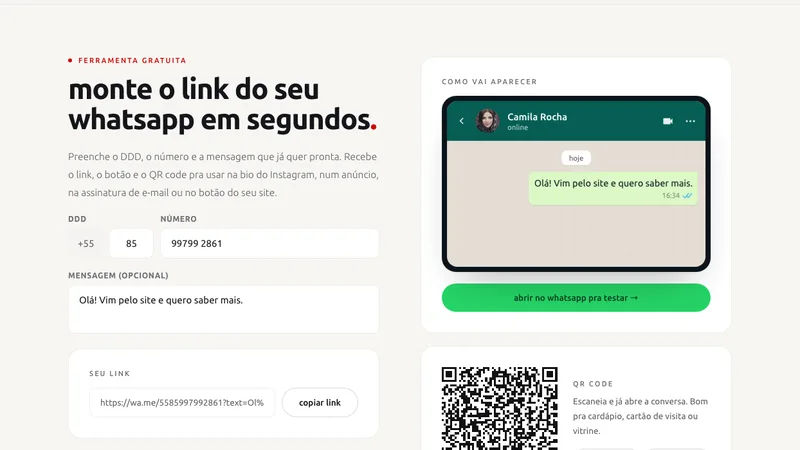
Gerador de link do WhatsApp com QR code
Monta o link, o botão e o QR code do seu WhatsApp em segundos, pronto pra bio, anúncio ou site.
usar grátis →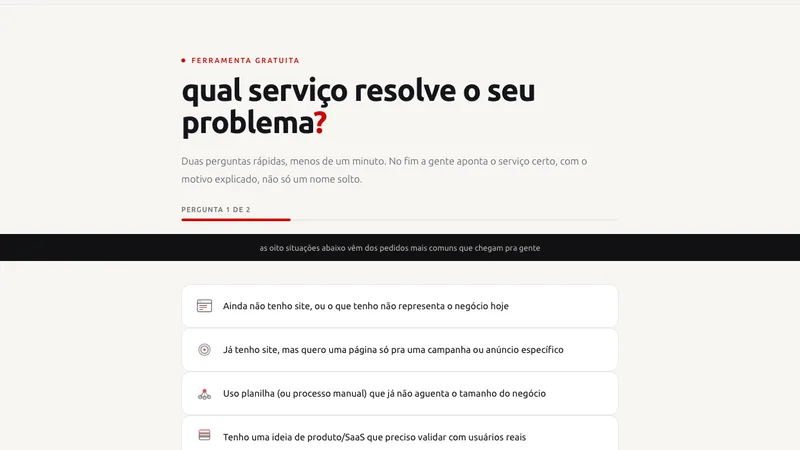
O quiz de 1 minuto que aponta seu serviço
Perguntas diretas sobre onde você está agora, resposta certeira na hora, sem enrolação e sem chute.
usar grátis →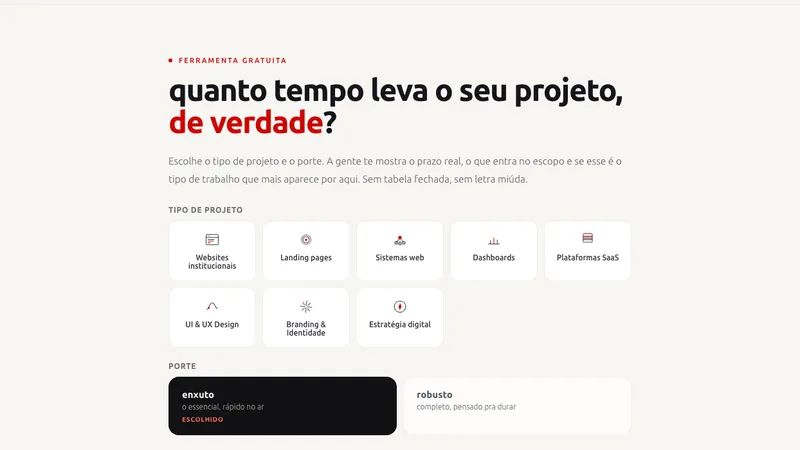
Calculadora de prazo pra site ou sistema
Descubra se são dias, semanas ou meses, sem tabela de preço fechada nem letra miúda.
usar grátis →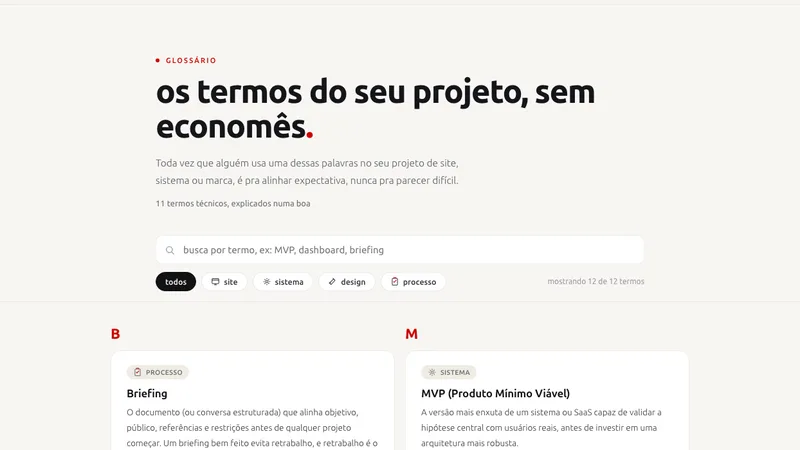
Glossário sem economês de site e sistema
Da homepage ao deploy, os termos técnicos de site, sistema e design explicados numa boa.
usar grátis →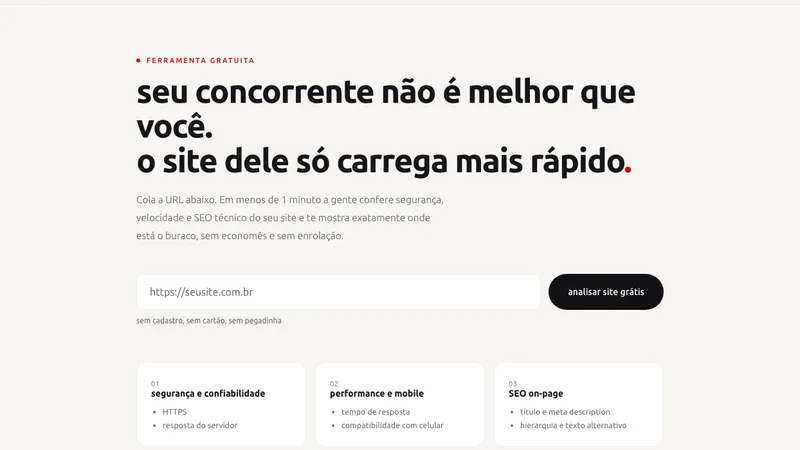
Raio-x grátis do seu site em segundos
Cola a URL do seu site e recebe um relatório completo de performance e SEO, prontinho pra agir.
usar grátis →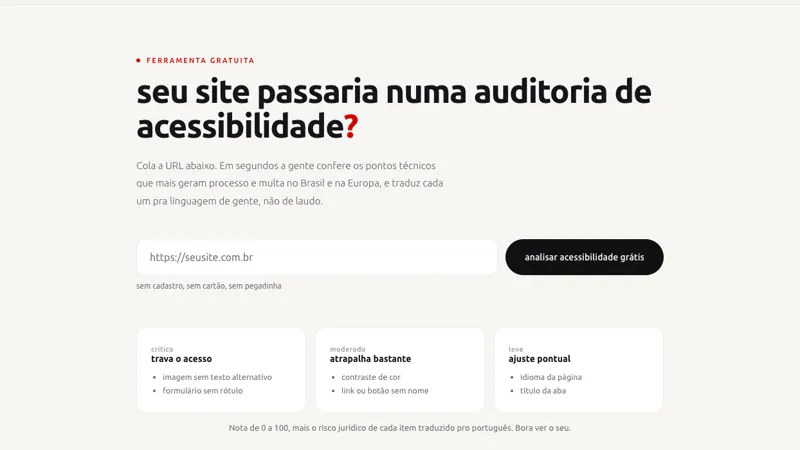
Raio-x de acessibilidade digital
Descubra se seu site passaria numa auditoria de acessibilidade, com o risco jurídico traduzido pro português.
usar grátis →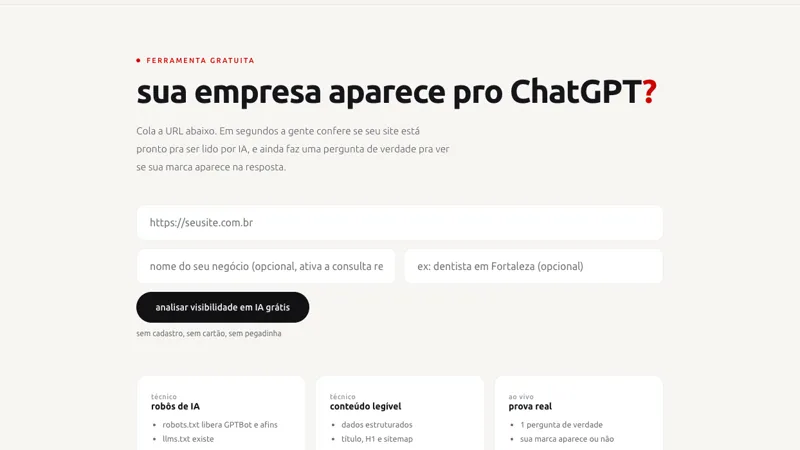
Raio-x de visibilidade em IA
Veja se seu negócio aparece quando alguém pergunta pro ChatGPT, com uma consulta real ao vivo.
usar grátis →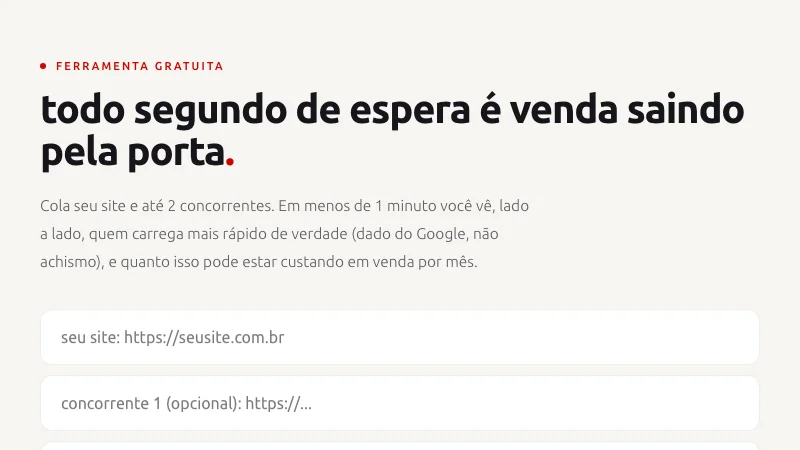
Raio-x comparativo de velocidade
Compare seu site com até 2 concorrentes, lado a lado, com dado real do Google e o custo da lentidão em R$.
usar grátis →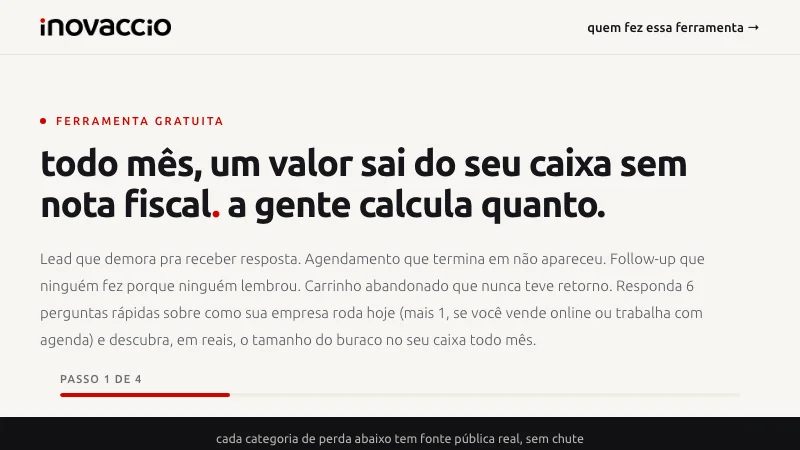
Simulador de receita perdida
Descubra em reais quanto sua empresa perde por mês com lead que demora, follow-up que não acontece e agenda sem confirmação.
usar grátis →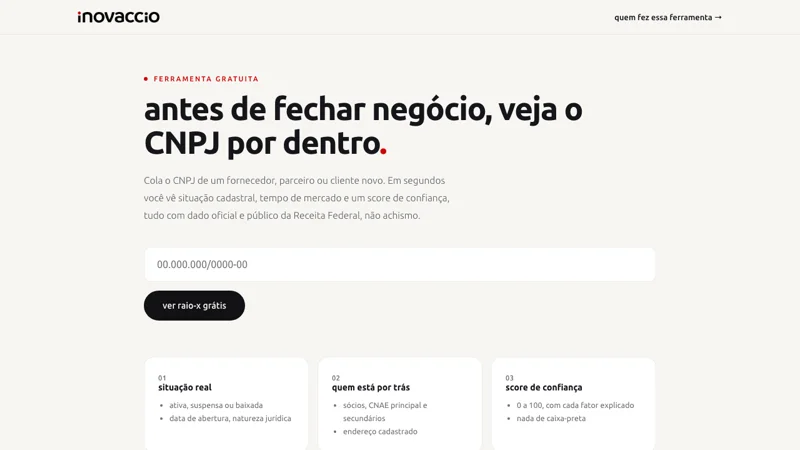
Raio-x de CNPJ grátis
Cola o CNPJ de um fornecedor, parceiro ou cliente novo e veja situação cadastral, tempo de mercado e score de confiança na hora.
usar grátis →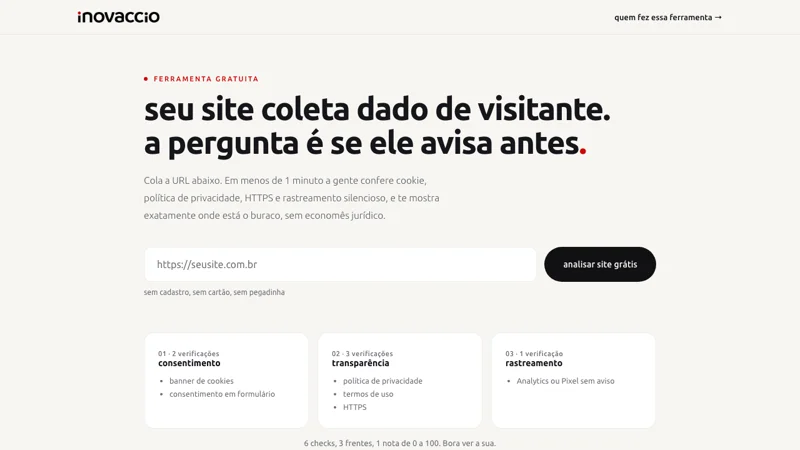
Escudo LGPD grátis
Cola a URL do seu site e veja em segundos se cookie, política de privacidade, HTTPS e rastreamento estão em ordem com a LGPD.
usar grátis →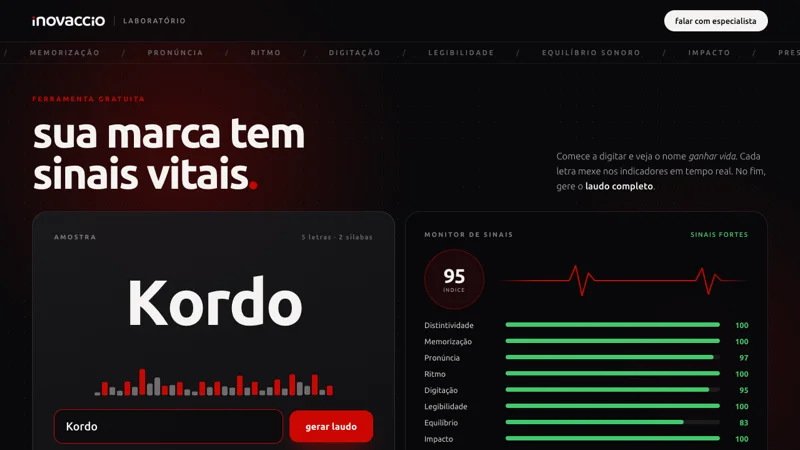
Raio-x de marca grátis
Digite o nome da sua marca e veja ao vivo se ele é memorável, fácil de escrever e diferente o bastante pra ser registrado.
usar grátis →Existem três Outlooks e cada um guarda a assinatura num lugar. Descubra qual é o seu antes de colar.
Copie a assinatura aqui e cole no editor do Outlook. No novo Outlook para Windows e no Outlook na web, o caminho é Configurações, Contas, Assinaturas, Adicione uma assinatura. No Outlook clássico, abra uma mensagem nova e vá em Mensagem, Assinaturas, Nova. Nos dois casos, defina se ela entra em mensagens novas e em respostas, e salve.
A Microsoft avisa que assinaturas salvas no dispositivo podem não aparecer quando você usa o Outlook em outro aparelho. Se trocou de computador ou usa o Outlook no celular e na web, confira em cada lugar se a assinatura está lá.
O código gerado aqui usa tabela e estilo em cada linha, o formato que o Outlook para Windows renderiza melhor. Texto e links chegam iguais. A foto redonda pode aparecer um pouco diferente em versões antigas do Outlook clássico, sem quebrar o resto.
- Monte a assinatura aqui em cima e clique em copiar assinatura, que copia a versão formatada.
- Abra o editor de assinaturas: Configurações, Contas, Assinaturas no novo Outlook e na web, ou Mensagem, Assinaturas numa mensagem nova do Outlook clássico.
- Crie uma assinatura, dê um nome a ela e cole no campo de edição com Ctrl+V ou Cmd+V.
- Escolha se ela entra em novas mensagens e em respostas e encaminhamentos, e salve.
Como sei se uso o Outlook novo ou o clássico?
Se o seu tem a guia Arquivo no topo, como Word e Excel, é o clássico. Se as opções ficam no ícone de Configurações, é o novo Outlook ou a versão web.
Posso usar assinaturas diferentes para novos e-mails e respostas?
Pode. Tanto o novo Outlook quanto o clássico deixam escolher uma assinatura para mensagens novas e outra para respostas e encaminhamentos.
E no Outlook para Mac?
O Outlook para Mac tem um caminho próprio, descrito num artigo separado do suporte da Microsoft. O passo de colar é o mesmo: copie aqui e cole no campo de edição da assinatura.