














 WhatsApp
 atendimento@inovaccio.com
Assinatura de e-mail profissional para Gmail.
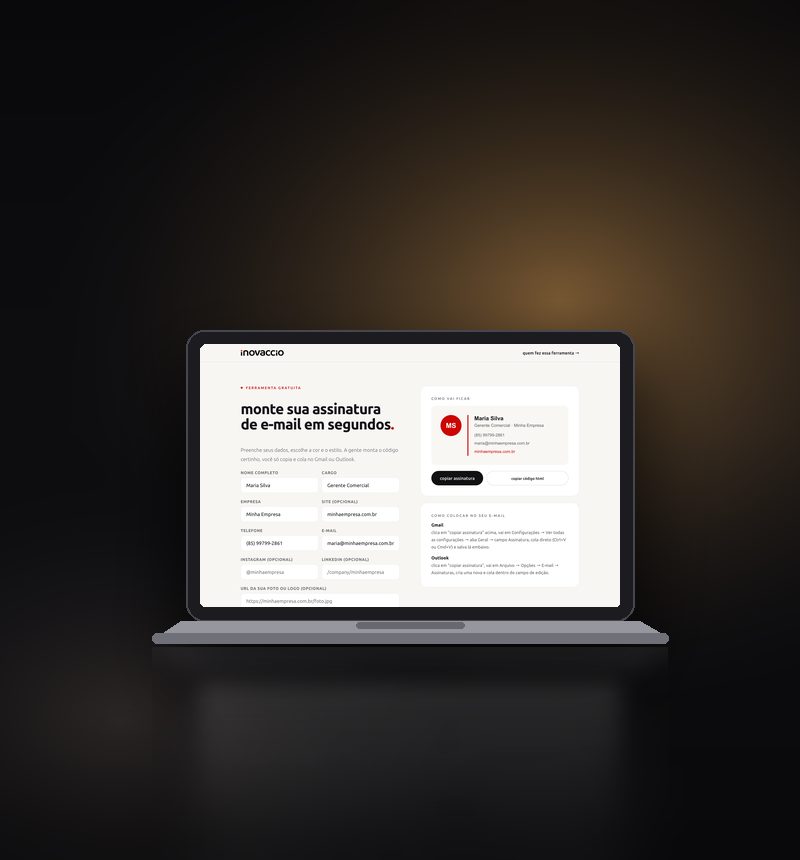
Preencha os dados, escolha o modelo e a cor e veja a assinatura ao vivo, do jeito que ela chega no Gmail e no Outlook. A gente monta o código certinho e você só copia e cola.
E-mail não carrega arquivo do seu computador. A imagem precisa estar publicada num endereço aberto que comece com https, de preferência no site da empresa. A gente não guarda nem hospeda nada.
A prévia muda o fundo e a moldura, a assinatura é a mesma. No Outlook antigo, foto redonda pode aparecer levemente diferente.
- Clique em "copiar assinatura".
- Abra Configurações e depois "Ver todas as configurações".
- Na aba Geral, em Assinatura, crie uma nova e cole.
- Salve as alterações no fim da página.
- Clique em "copiar assinatura".
- Abra Arquivo, Opções, E-mail e Assinaturas.
- Crie uma nova e cole no campo de edição.
- Escolha como padrão para novos e-mails e respostas.
- Abra Mail, Ajustes e Assinaturas.
- Crie uma assinatura e desmarque "Sempre combinar com a fonte padrão".
- Cole a assinatura copiada.
- Feche e escolha a assinatura para a conta.
O que mais confere no seu site.
Antes de copiar a assinatura.
O HTML é montado com tabela e estilo embutido em cada linha, que é o jeito mais compatível de fazer assinatura de e-mail. Funciona bem em Gmail, Outlook (desktop e web), Apple Mail e na maioria dos outros clientes. Foto e cor redonda podem aparecer levemente diferentes no Outlook desktop mais antigo, mas o texto e o link continuam funcionando normal.
Não. Preencha os campos, escolha a cor e o modelo, clique em "copiar assinatura" e cole direto no campo de assinatura do seu e-mail. A ferramenta já copia formatado, não o código cru.
O "copiar assinatura" copia já formatado, pronto para colar. O "copiar código html" copia o código-fonte puro, útil se o seu sistema de e-mail (alguma ferramenta de disparo em massa ou CRM) pedir o HTML bruto em vez de colar formatado.
Pode, colando o link de uma imagem que já esteja publicada em algum lugar, como o seu site. Essa ferramenta não guarda nem hospeda arquivo, só usa o link que você informar dentro do código da assinatura. O botão "testar imagem" confere se o link abre.
Não. Tudo acontece no seu navegador, na hora. Nada do que você digita aqui é enviado ou guardado em nenhum servidor.
Dá, é só cada pessoa preencher com os próprios dados e gerar a assinatura dela. Para manter o mesmo padrão visual em toda a equipe, combine o mesmo modelo e a mesma cor entre todo mundo.
Continue no Lab.
Raio-X de Site
Descubra por que o site não vendeGerador Jurídico
Política, termos e LGPD em minutosRaio-X de CNPJ
Veja a empresa antes de fechar negócioRaio-X de Marca
Gere ou teste o nome antes de registrarRaio-X de IA
Veja se o ChatGPT indica sua empresaMapa do Google
Sua posição bairro a bairroVisibilidade em IA
Teste se as IAs conseguem citar seu siteLink do WhatsApp
Link e QR com mensagem prontaGerador de QR code
QR code de link, Wi-Fi e mais, em PNG e SVGRaio-X de Velocidade
Compare seu site com o do concorrenteEscudo LGPD
Veja se o seu site cumpre a LGPDTeste de acessibilidade
Veja se o site passa numa auditoriaReceita perdida
Quanto lead lento custa por mêsNo Gmail, a assinatura mora nas configurações. Cole a versão formatada, não o código, e salve lá embaixo.
Preencha seus dados aqui, clique em copiar assinatura e abra o Gmail no computador. Vá em Configurações, Ver todas as configurações, aba Geral, e cole no campo Assinatura. Depois clique em Salvar alterações, no fim da página. O Gmail aceita até 10.000 caracteres na assinatura e conta a imagem nesse limite. Se aparecer erro, use um logo menor.
No Android, o app do Gmail tem um campo próprio, Assinatura para dispositivo móvel, onde você digita um texto. Se você não criar nada ali, as mensagens do app usam a assinatura criada no computador.
Foto e logo entram por URL. A imagem precisa estar publicada num endereço aberto, de preferência no site da empresa, porque a ferramenta não hospeda arquivo. Se o Gmail reclamar do tamanho, reduza a imagem e cole de novo.
- Monte a assinatura aqui em cima e clique em copiar assinatura. Ela vai para a área de transferência já formatada.
- No Gmail pelo computador, clique no ícone de Configurações e depois em Ver todas as configurações.
- Na aba Geral, desça até Assinatura, crie uma nova e cole com Ctrl+V ou Cmd+V.
- Escolha a assinatura como padrão para novos e-mails e respostas e clique em Salvar alterações, no fim da página.
Por que a assinatura colada no Gmail perdeu a formatação?
Geralmente porque foi colado o código HTML em vez da versão formatada. Use o botão copiar assinatura, que copia pronto para o campo do Gmail.
Posso ter mais de uma assinatura no Gmail?
Pode. O Gmail deixa criar várias e escolher uma padrão para novos e-mails e outra para as respostas.
A assinatura chega igual para quem usa Outlook?
O código é montado com tabela e estilo em cada linha, o formato mais compatível para e-mail. Texto e links chegam iguais, e a foto redonda pode aparecer um pouco diferente em versões antigas do Outlook.